
Vertrouwelijke documenten in Turnitin
Wat zijn de mogelijkheden?
Als je wilt voorkomen dat andere docenten binnen de UU gevoelige of vertrouwelijke informatie kunnen inzien, heb je twee mogelijkheden:
1. Document anonimiseren en vertrouwelijke informatie verwijderen. Verwijder of anonimiseer vertrouwelijke passages en upload het document via de reguliere route .
2. Document niet opnemen in de Turnitin-database. Geef aan dat het document niet in de database opgenomen moet worden. Er wordt dan wel een plagiaatrapport aangemaakt, maar het ingeleverde document verschijnt nooit als overeenkomstige bron in het plagiaatrapport van een ander ingeleverd document.
Je kunt dit op twee manieren instellen in Turnitin: via de Brightspace Assignment (optie A) of via de standalone versie van Turnitin (optie B, gebruikelijk voor vertrouwelijke scripties). Hieronder staan de instructies voor beide opties:
A. Document niet opnemen via Brighspace
Turnitin is in Brightspace beschikbaar als integratie van de Brightspace Assignment.
- Ga binnen de Content area van een cursus naar Create New en kies daar voor Assignment.
- Vanuit hier kun je plagiaat detectie aanzetten, zoals omschreven in de stappen hieronder.
Instellingen
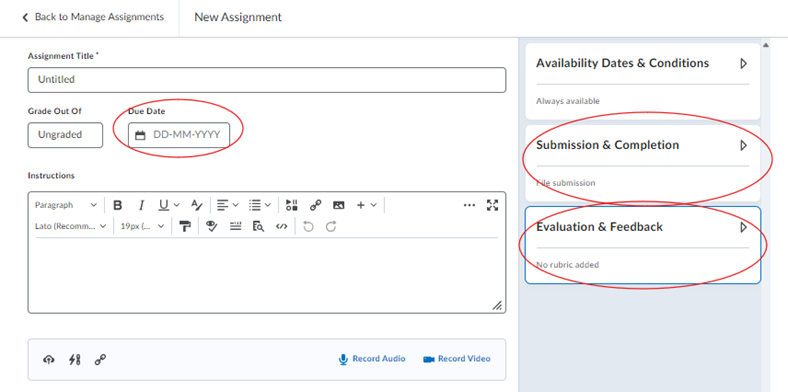
De meeste instellingen hebben geen invloed op Turnitin. Omcirkeld in onderstaande afbeelding zijn de instellingen die wel een invloed hebben.
Due Date
- De Due Date datum kan effect hebben op wanneer het rapport gegenereerd wordt.
Submission & Completion
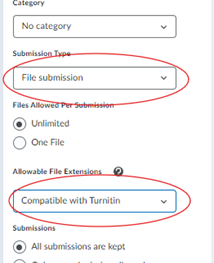
- Het Submission Type moet een “File submission” of “Text submission” zijn, om op plagiaat gecontroleerd te kunnen worden.
- Bij Allowable File Extensions kun je de instelling op “No Restrictions” laten staan.
- Er is een instelling “Compatibel with Turnitin” in de lijst. Als je daarvoor kiest worden alleen bestanden toegestaan waarvoor Turnitin ook echt een rapport kan genereren.
Bij de instelling “No restrictions” kunnen studenten dus eventueel bestanden inleveren waarvoor Turnitin geen rapport kan genereren (bijvoorbeeld PowerPoint bestanden). Er zal dan geen percentage en rapport worden getoond bij de inzending.
Dit zal echter weinig voorkomen.
Evaluation & Feedback
- Onderaan bij Evaluation & Feedback klik je op Manage Turnitin:
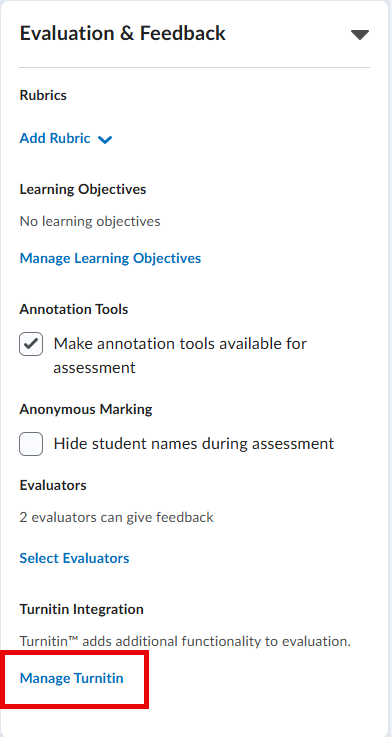
- Vink in het scherm dat opent Enable Similarity Report for this folder aan
- Scroll naar onderen en klik op de knop More options
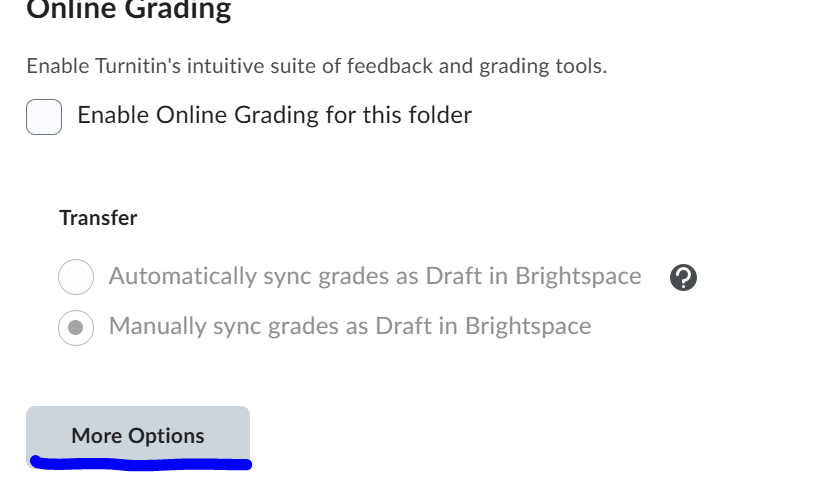
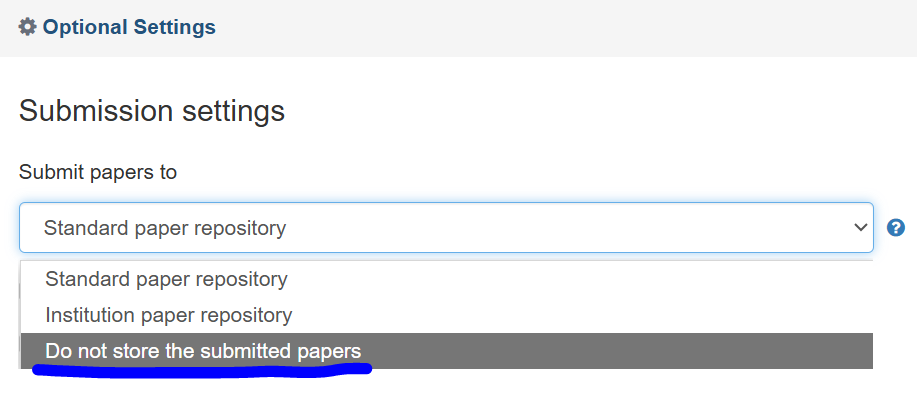
- Open onder Submission settings het drop-down menu en selecteer de optie Do not store the submitted papers
- Scroll nog verder naar onderen en klik op de Submit knop. Maak geen veranderingen in de andere instellingen binnen dit scherm.
B. Document niet opnemen viaTurnitin standalone
Stap 1: Inloggen
Log in via deze link met je medewerkers SolisID:
Na het inloggen bevindt u zich in de Turnitin-omgeving met de rol ‘Instructor’.
Stap 2: Een class aanmaken
-
- Maak een class aan: Om een nieuwe Class aan te maken, vul je de benodigde velden in op de ‘Create a new class’ pagina. Vul daar de volgende velden in:
- Class type: Kies hier voor ‘Standard’
- Class name: Voer een duidelijke naam in voor de Class
- Enrollment key: Voer een zelfgekozen wachtwoord in. Studenten hebben deze key nodig om zich in te schrijven
- Subject area: Kies een van de opties, dit heeft verder geen effect op het proces
- Student level: Kies een van de opties, dit heeft verder geen effect op het proces
- Class end date: Na deze datum is de Class niet meer beschikbaar
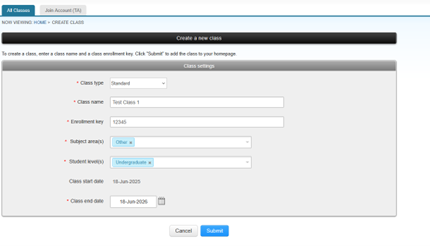 2. Bevestigen: Klik op Submit om de Class aan te maken.
 - Gegevens opslaan: Na de aanmaak verschijnt een scherm met de Class ID en de gekozen Enrollment key. Sla deze gegevens zorgvuldig op, want studenten hebben beide nodig om zich in te schrijven.
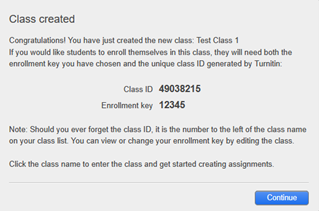
- Afronden: Continue: Je hebt nu succesvol een Class aangemaakt.

Stap 4: Een ‘Assignment’ aanmaken voor vertrouwelijke documenten die niet in de database worden opgenomen
- Navigeren: Klik op de naam van de zojuist aangemaakte Class.

- Toevoegen: Klik op de knop Add Assignment.
- Details invullen: Vul de informatie voor de opdracht in.
- Title: Geef de opdracht een titel.
- Dates: Stel een Start Date, Due Date en Feedback Release Date
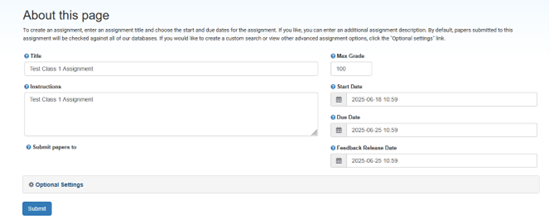
- Open het drop-down menu onder Submit papers to en selecteer de optie Do not store the submitted paper
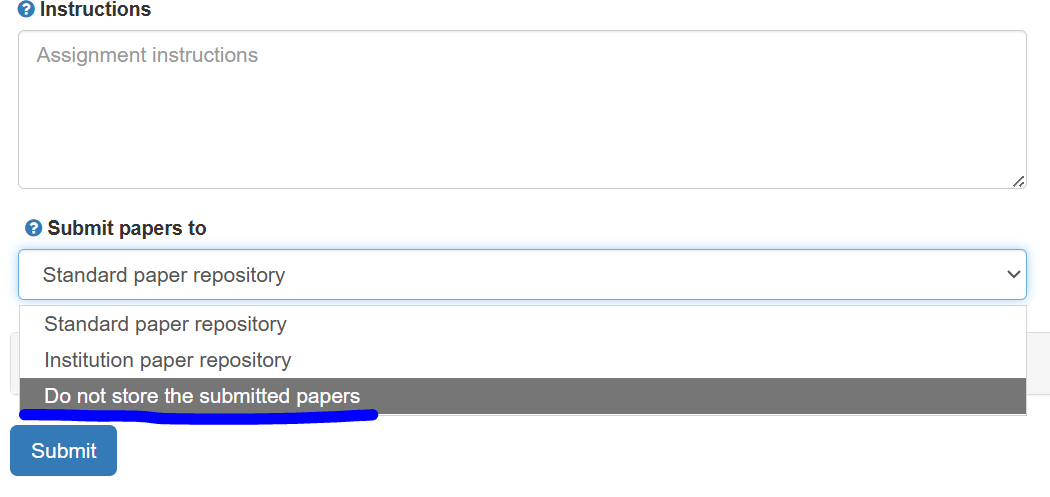
- Klik vervolgens op Submit. Je bevindt je nu in de ‘assignment inbox’, die op dit moment nog leeg is.